고급 기능 및 도구
1. 배치 실행
배치 실행은 하나의 Recipe를 여러 개의 입력 이미지에 대해 순차적으로 실행하는 기능입니다. 여러장의 이미지에 대해 동일한 Recipe를 적용하고 결과를 확인하고 싶을때, 각 이미지를 수동으로 불러와 실행하는 반복 작업을 없애주는 기능입니다.
-
상단 툴바에서 [배치 실행] 아이콘을 클릭하여 '배치 실행' 버튼을 클릭합니다.

-
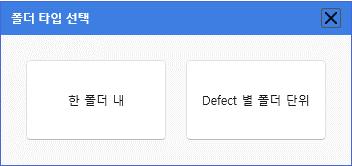
폴더 구조 선택: 처리할 이미지들이 저장된 폴더의 구조를 선택합니다.
-
한 폴더 내: 모든 인덱스의 이미지 파일들이 하나의 폴더 안에 섞여 있는 경우. (예:
C:\ImageData\)
-
Defect 별 폴더 단위: 각 인덱스(또는 Defect)별로 하위 폴더가 구분되어 이미지가 저장된 경우. (예:
C:\ImageData\Index1\,C:\ImageData\Index2\, ...)
-
-
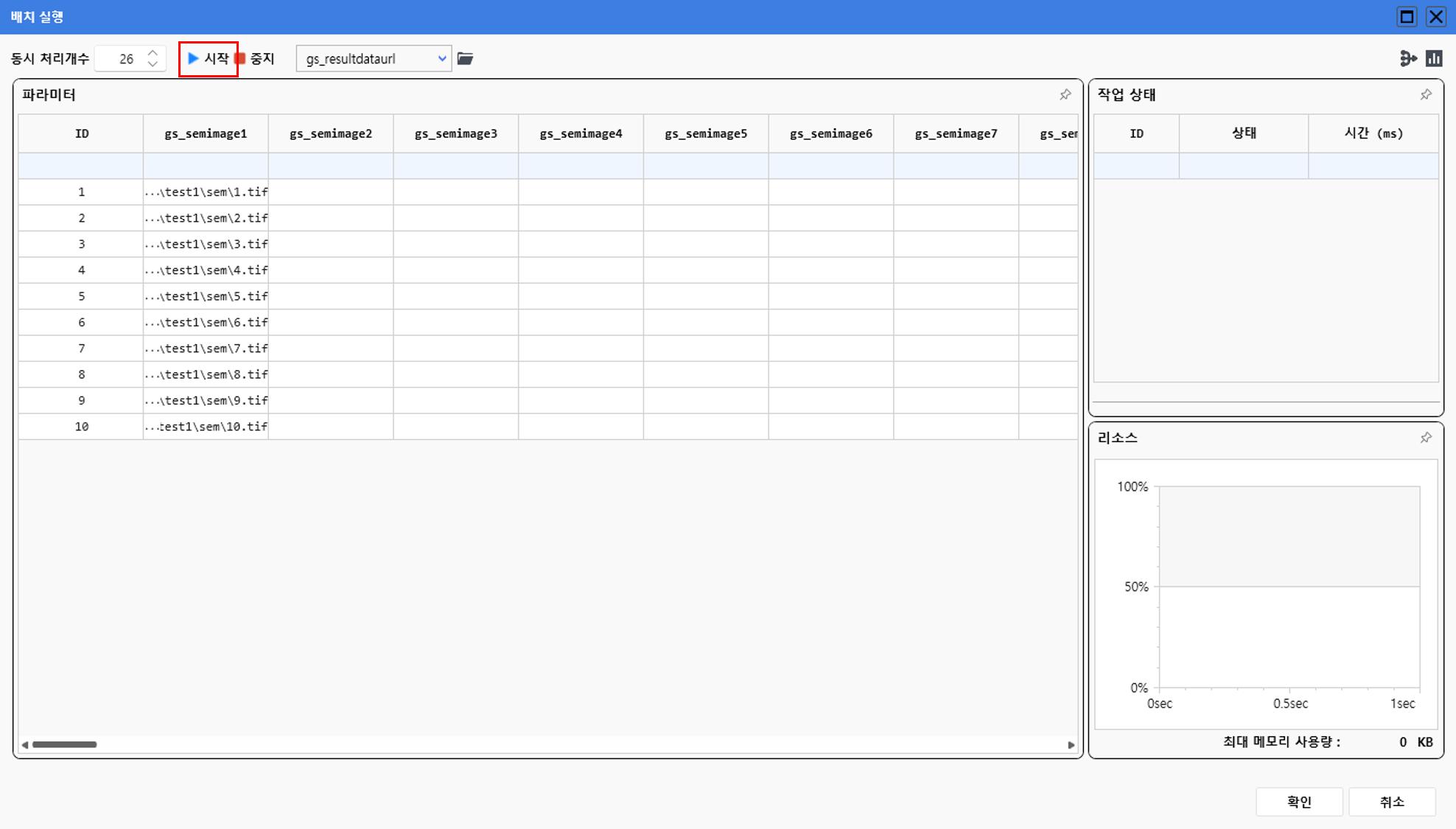
파라미터 목록 확인: 폴더 구조를 선택하면, 시스템이 자동으로 폴더 내의 이미지들을 탐색하여 처리할 작업 목록(파라미터 목록)을 생성합니다.
- 만약 목록이 생성되지 않는다면, 폴더 구조를 확인하거나, 또는
RC 상세 설정 > 배치실행 > 자동 로딩옵션이 활성화되어 있는지 확인해야 합니다.
- 만약 목록이 생성되지 않는다면, 폴더 구조를 확인하거나, 또는
-
배치 실행 시작: [시작] 버튼을 클릭하면 Recipe를 실행합니다.
-
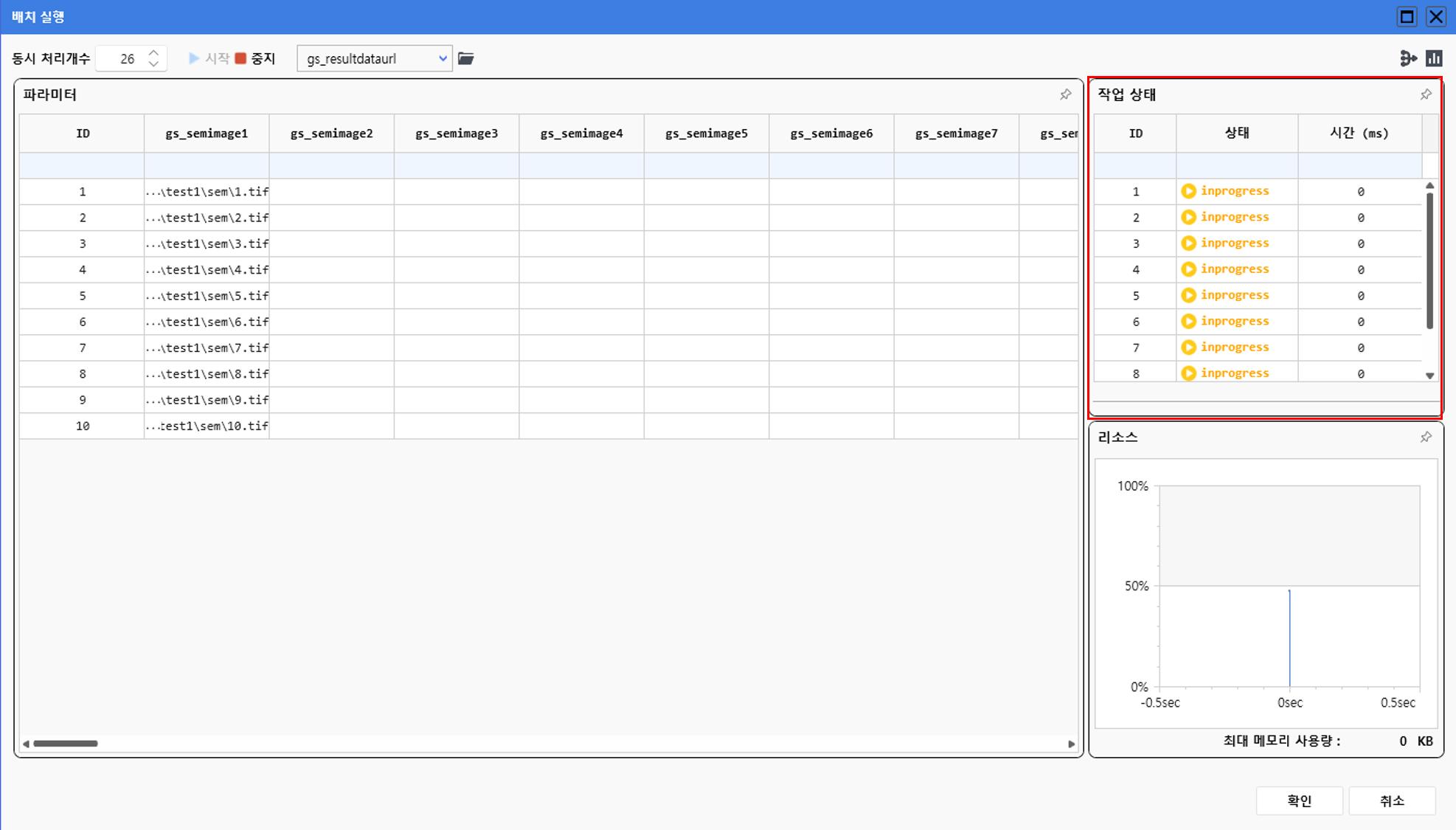
진행 상태 확인: '작업 상태' 영역에서 각 이미지의 처리 상태를 실시간으로 확인할 수 있습니다. 상태를 더블클릭하면 상세한 실행 로그를 볼 수 있습니다.
-
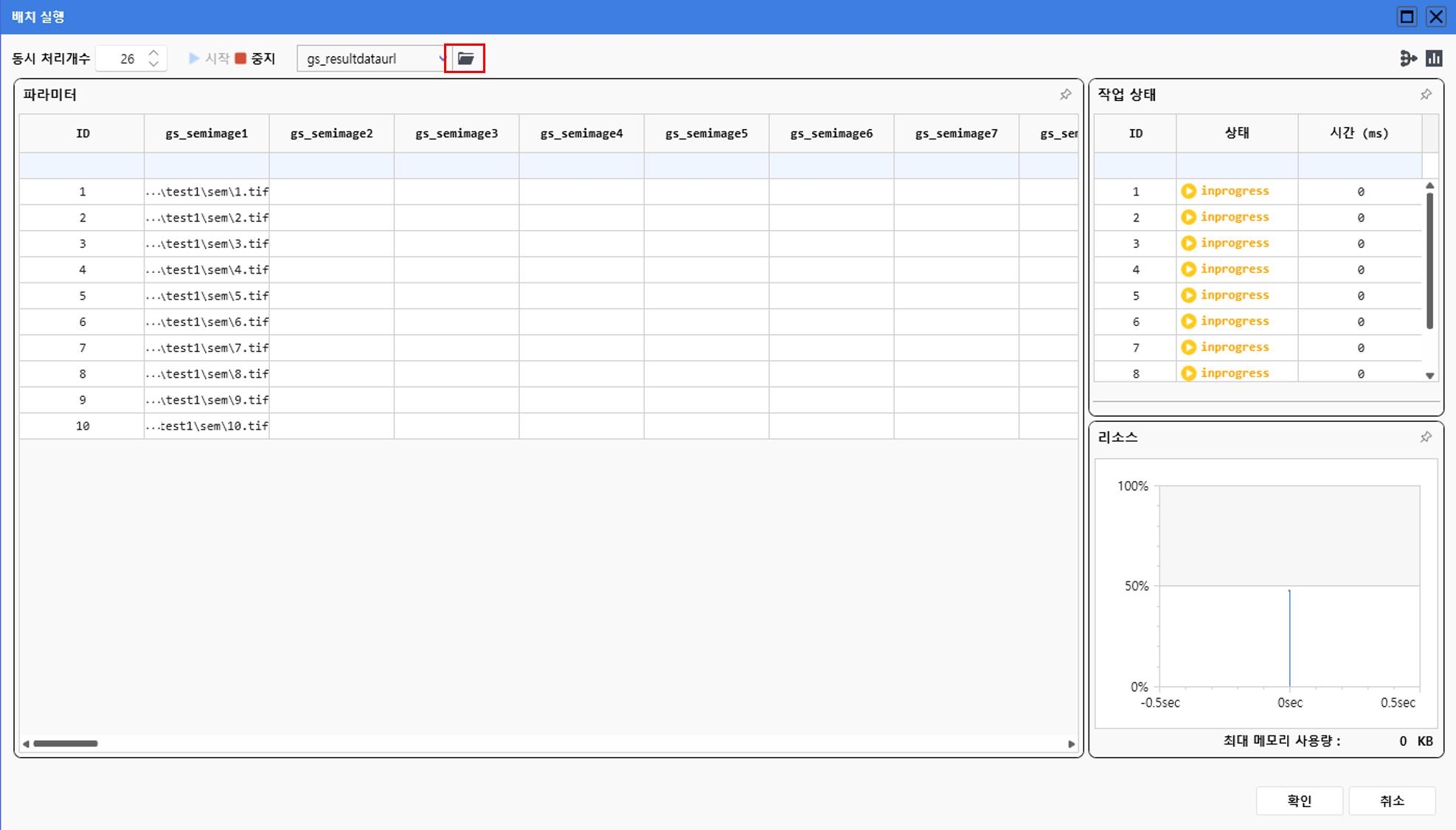
결과 확인: 실행이 완료되면 [파일 탐색기] 버튼을 클릭하여 결과물(이미지, CSV 등)이 저장된 폴더를 즉시 열 수 있습니다.
CSV 파일 병합 (배치 실행 내)
배치 실행 후 각 이미지마다 생성된 CSV 결과 파일들을 하나의 파일로 병합하는 기능입니다.
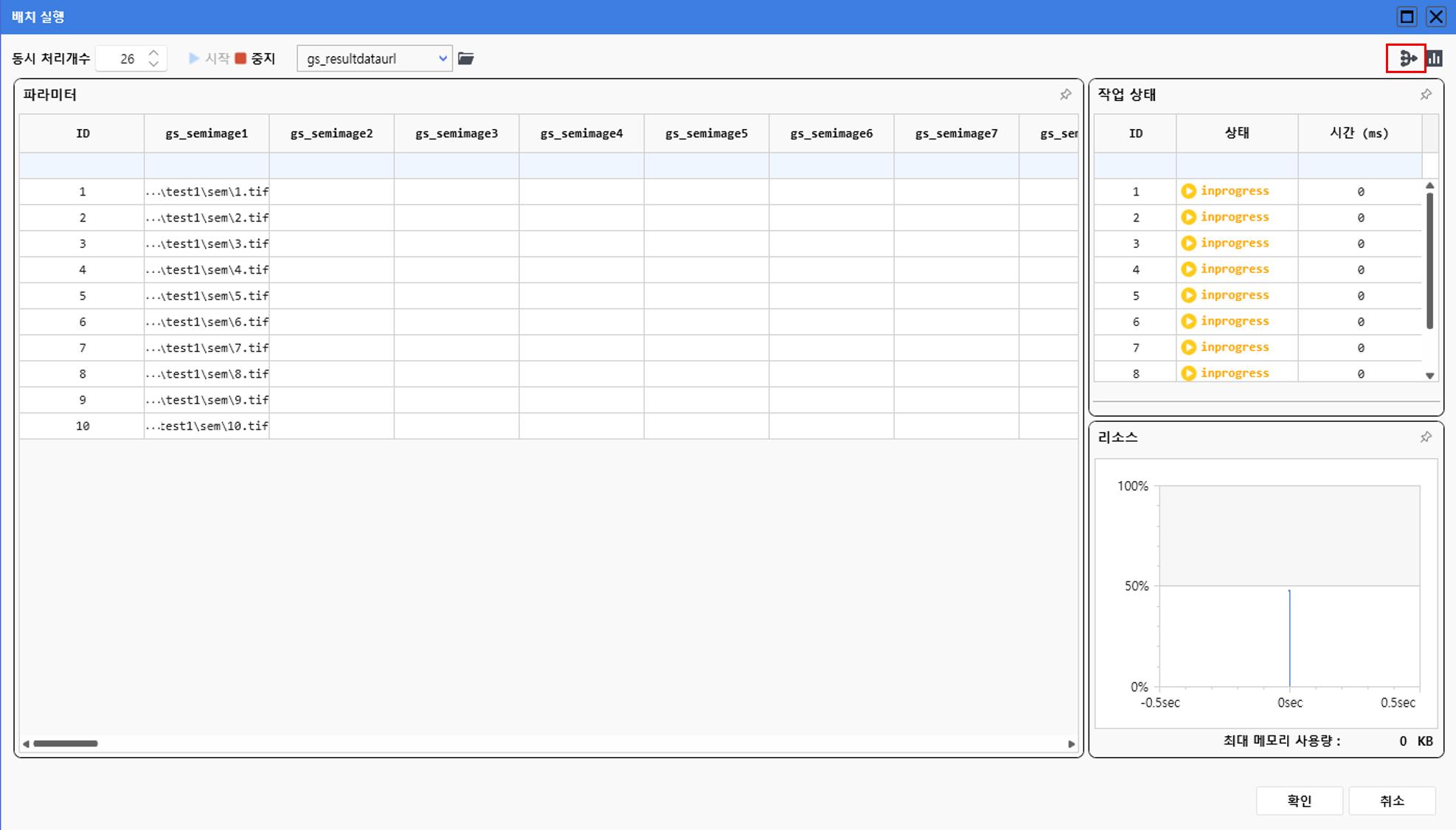
- 배치 실행 창 내에서 [CSV 파일 병합] 버튼을 클릭합니다.
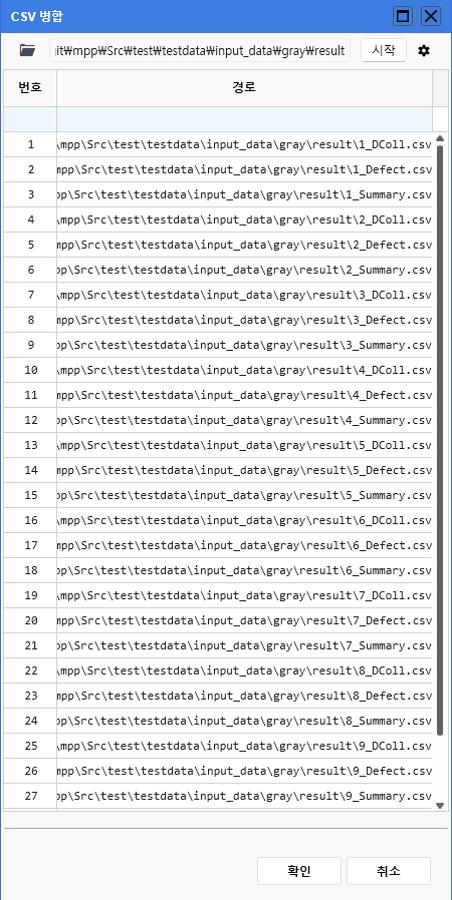
- 병합할 CSV 파일 목록이 자동으로 표시됩니다. [시작] 버튼을 눌러 병합을 실행합니다.
- [설정] 버튼을 통해 병합 옵션을 세밀하게 조정할 수 있습니다.
- 병합이 완료되면, 파일이 저장된 폴더가 자동으로 열리며 파일을 확인할 수 있습니다.
2. 원격 실행 (Remote Execution)
원격 실행은 Recipe를 로컬 PC가 아닌, 서버에서 실행하는 기능입니다.
- 전제조건: 이 기능을 사용하려면 로그인이 되어 있어야 합니다. 로그인을 하지 않은 경우 원격실행 버튼이 숨겨집니다.
-
상단 툴바에서 [원격 실행] 아이콘을 클릭하여 '원격 실행' 창을 엽니다.

-
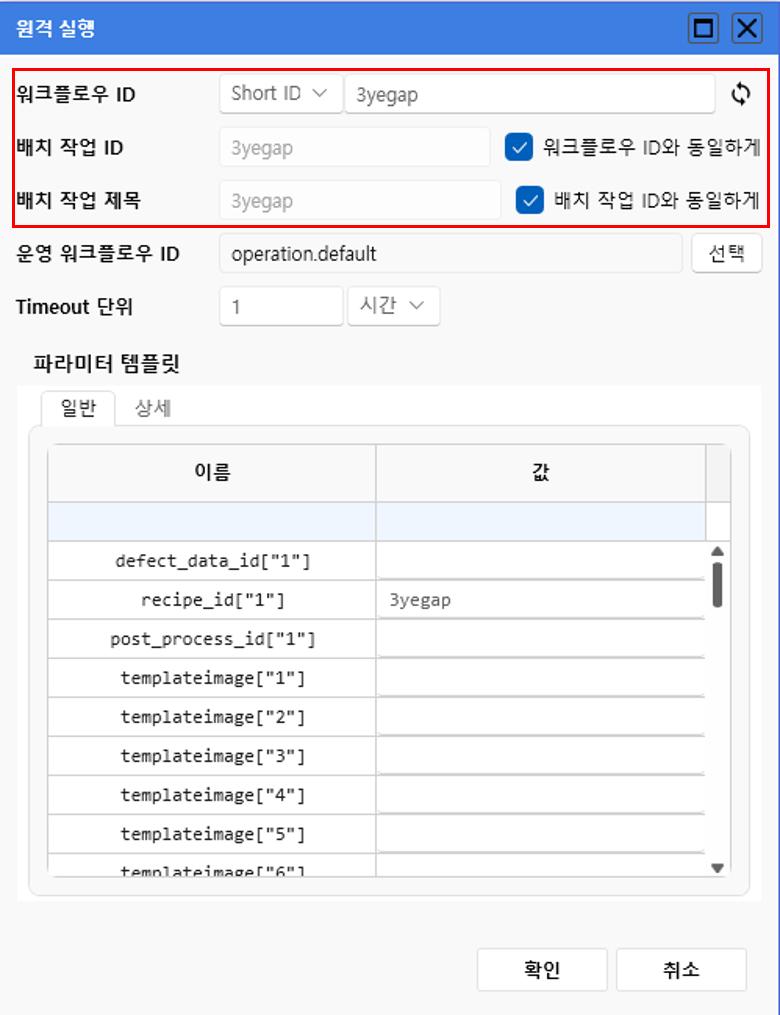
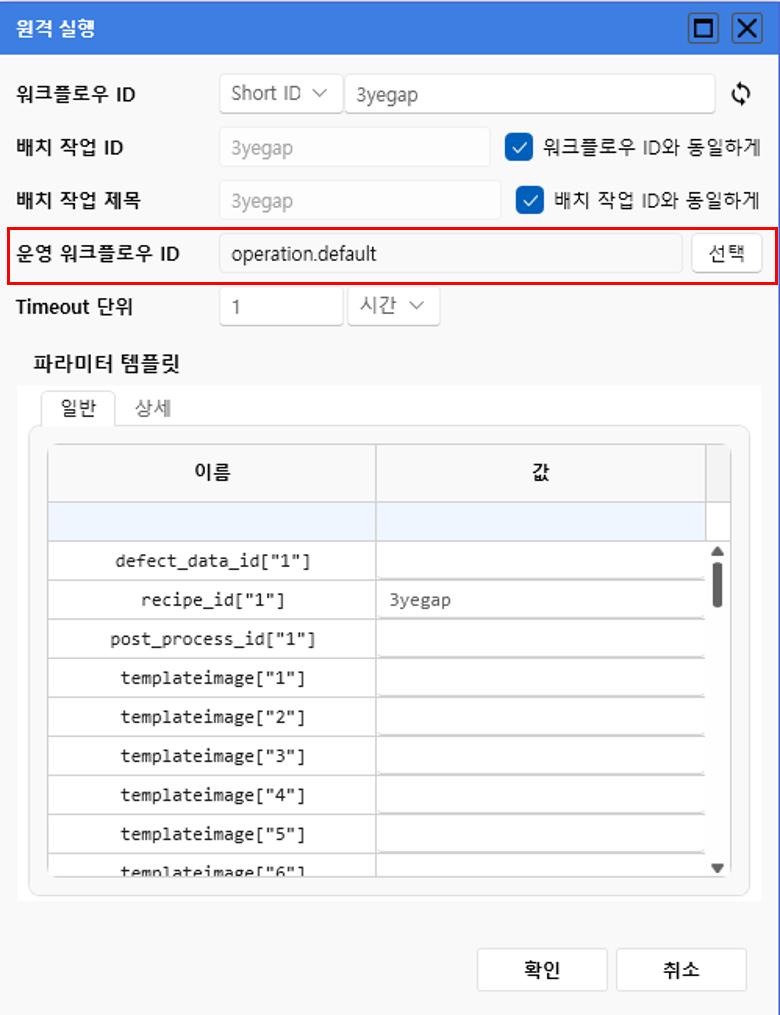
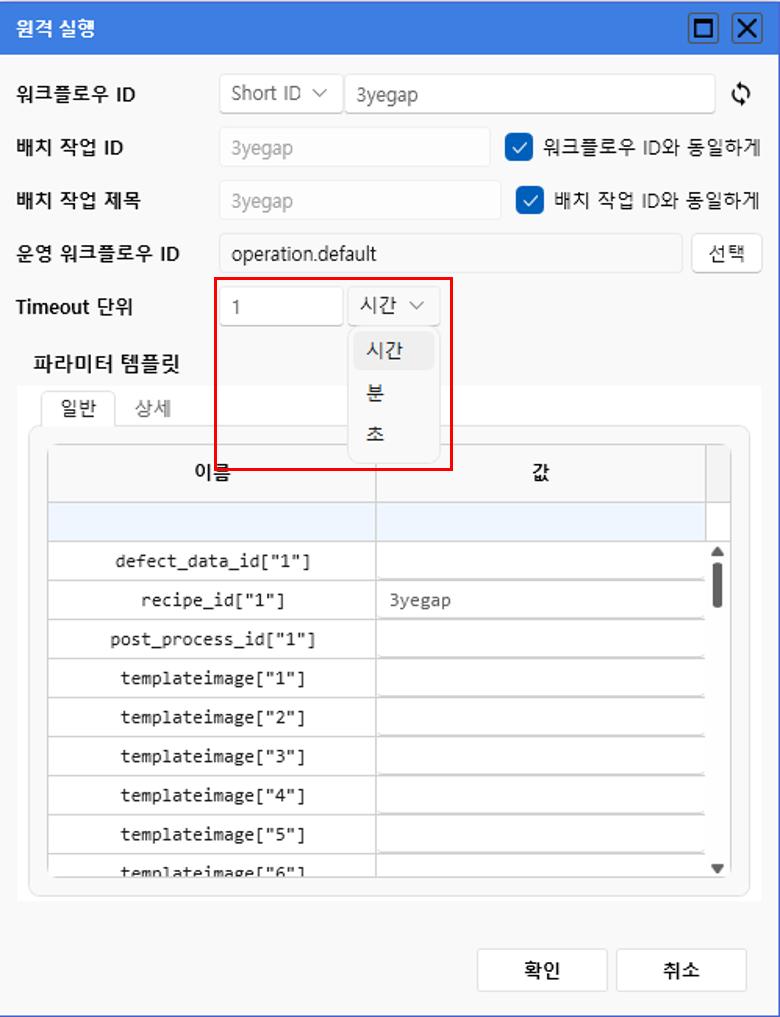
실행 정보 설정:
- ID: 원격 실행 작업을 식별할 고유 ID를 입력합니다.
- 운영 워크플로우: Recipe를 실행할 서버의 워크플로우를 선택합니다. (보통 기본값을 유지합니다.)
- Timeout: 전체 데이터 처리에 소요될 예상 시간을 충분히 설정합니다.
-
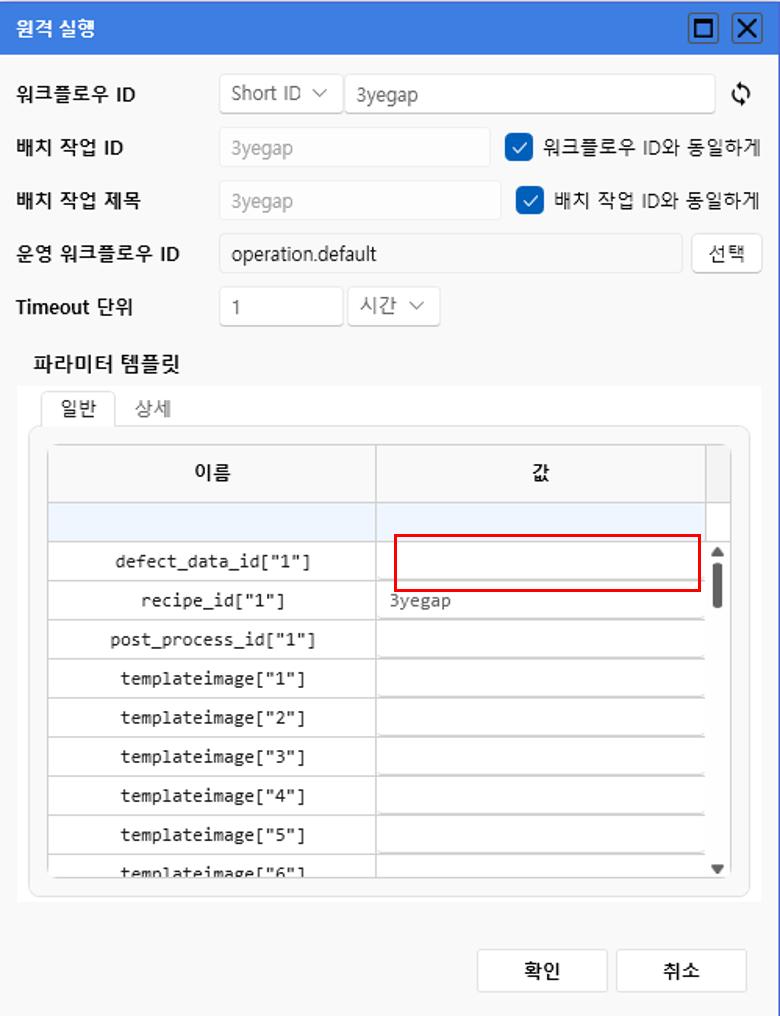
데이터셋 설정: Recipe를 실행할 서버의 데이터셋을 지정합니다.
-
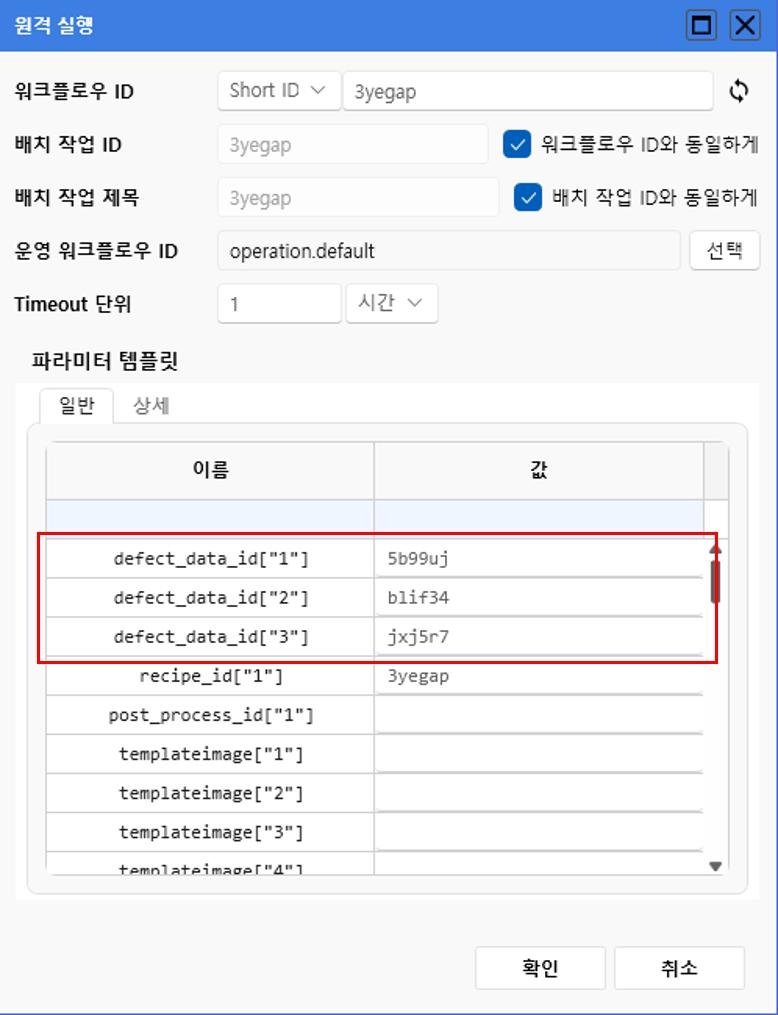
defect_data_id["1"]값 영역을 더블클릭합니다. -
'데이터셋 선택' 창에서 원하는 데이터셋을 선택하고 오른쪽 화살표 버튼(
>)으로 '선택된 데이터셋' 목록에 추가합니다.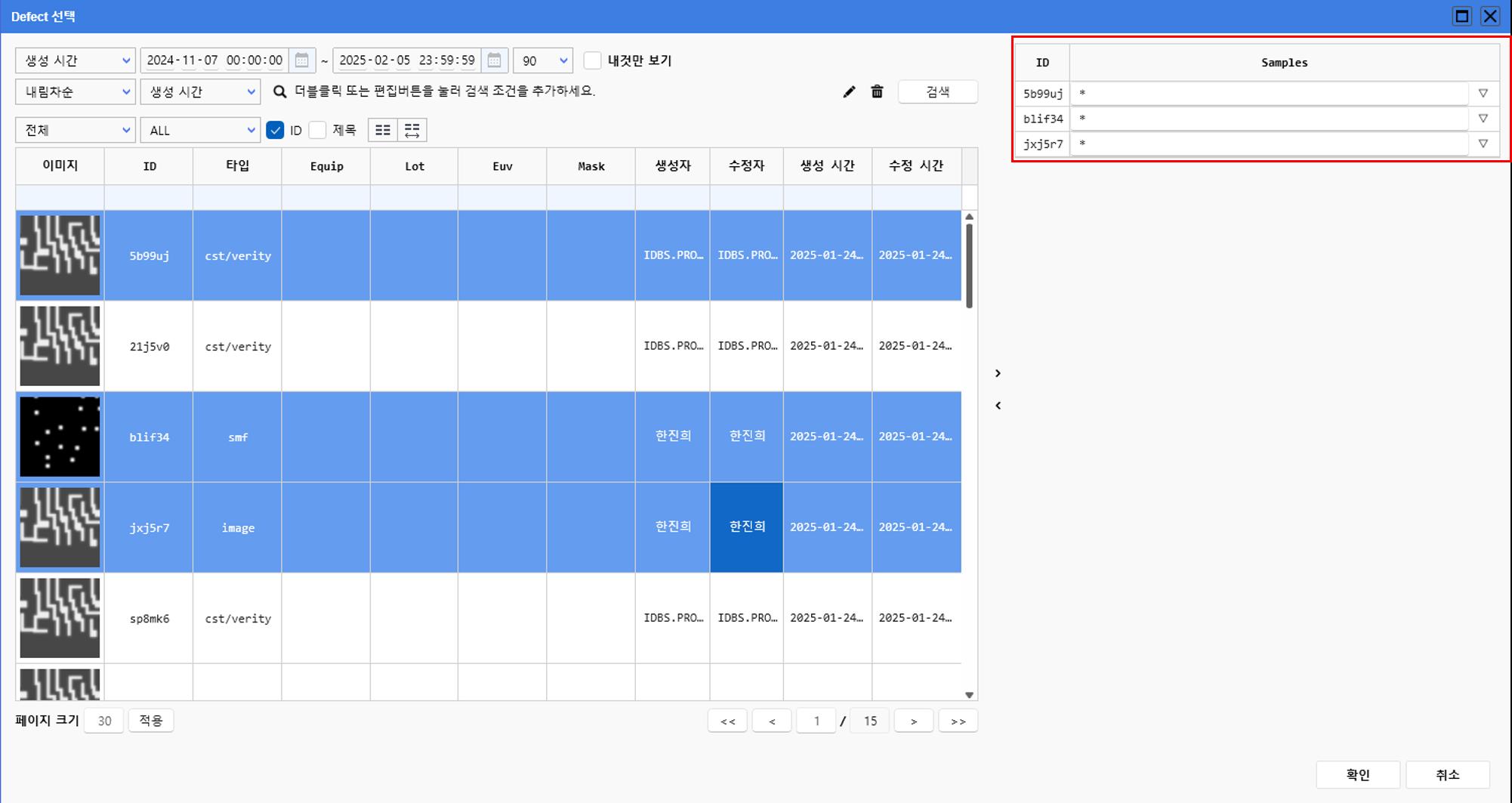
-
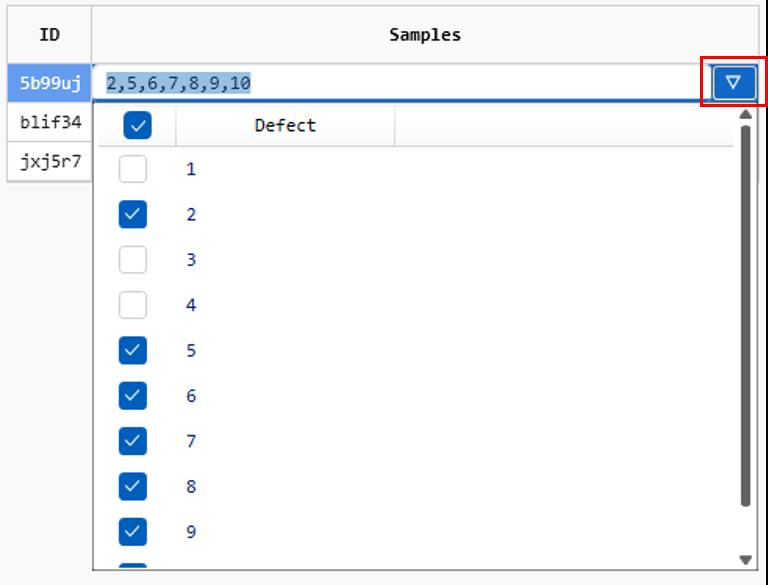
필요시, 데이터셋 내에서 처리할 특정 인덱스를 지정할 수 있습니다. (예:
1-3,5,8)- 1-3과 같이 작성하여 인덱스의 범위를 설정할 수도 있습니다.
-
[확인] 버튼을 클릭하여 데이터셋 설정을 마칩니다.
-
-
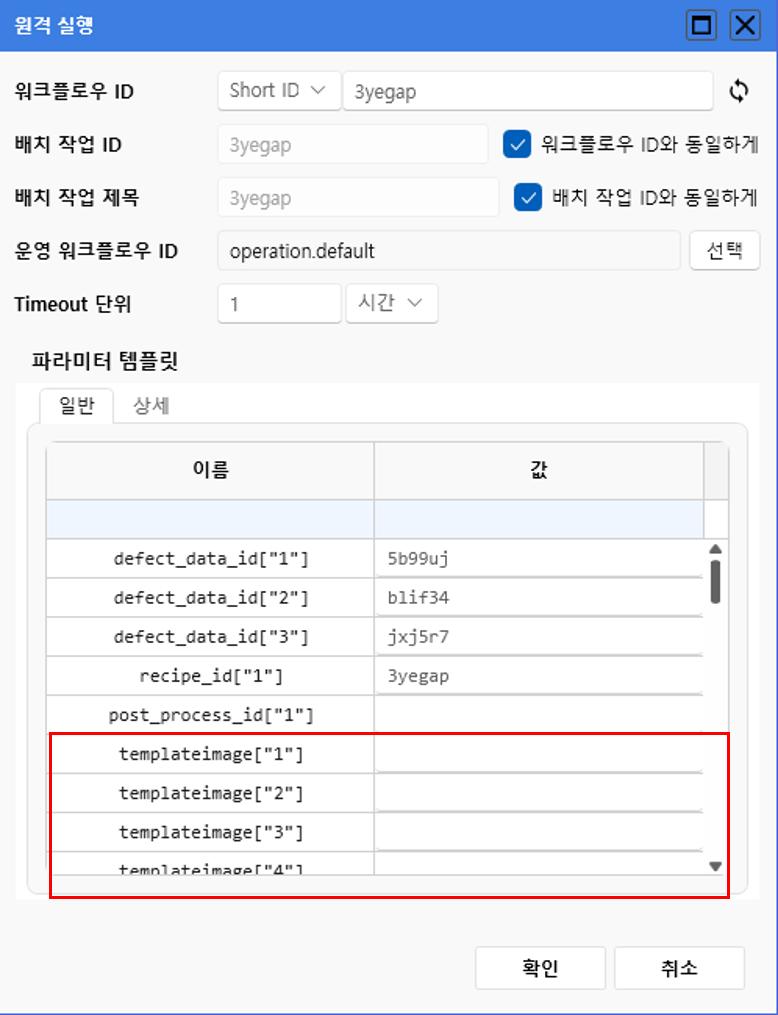
기타 변수 설정: 데이터셋 외에 Recipe 실행에 필요한 다른 변수들의 값을 설정합니다.
-
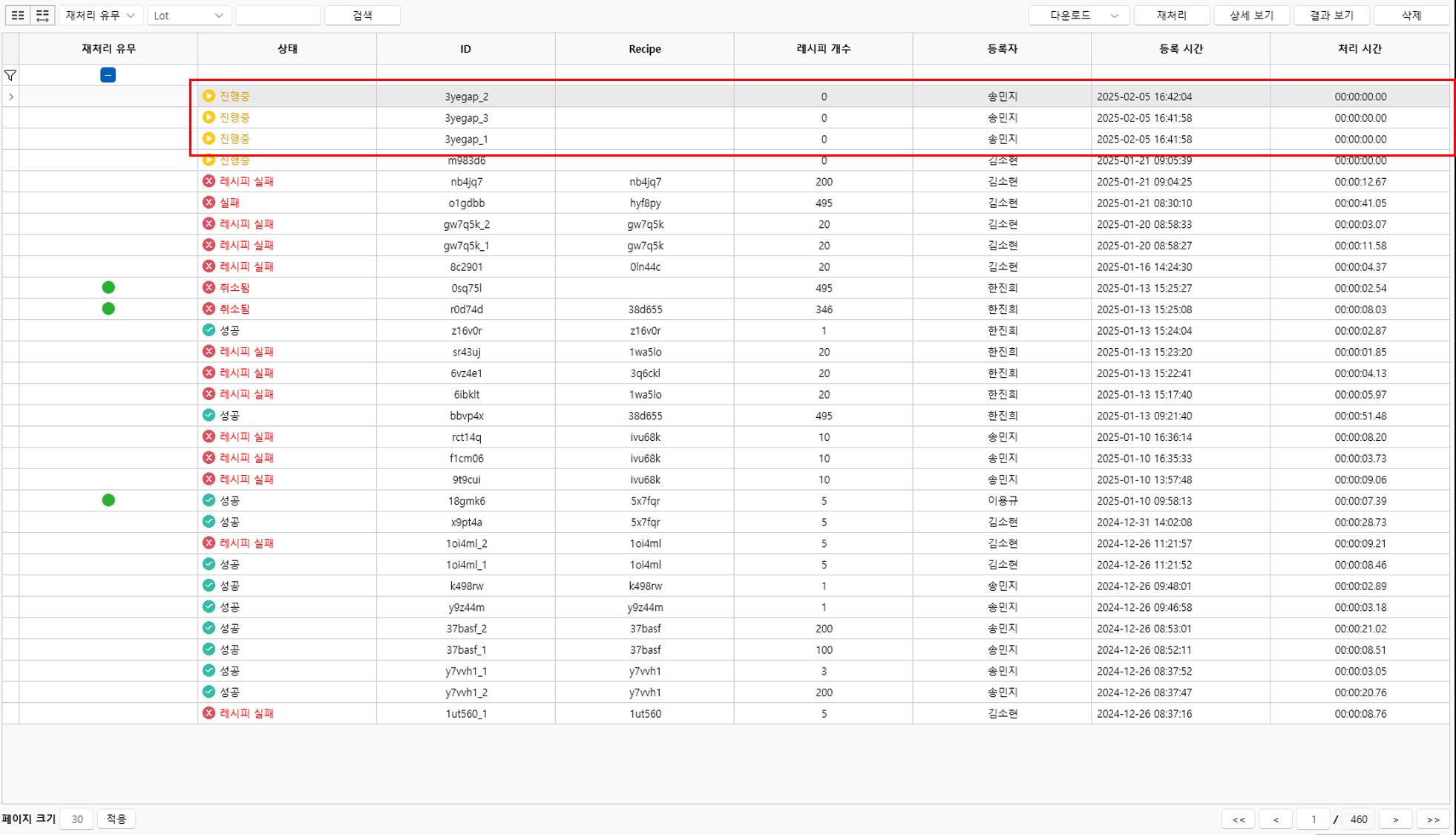
원격 실행 시작: 모든 설정이 완료되면 [확인] 버튼을 클릭합니다. 화면은 자동으로 '시뮬레이션' 메뉴로 이동하여 원격 작업의 진행 상황을 모니터링할 수 있게 됩니다.

3. 확산 Recipe 파라미터 설정
확산 Recipe에서 사용할 파라미터의 그룹과 이름을 설정 할 수 있습니다.
-
상단 툴바에서 [파라미터 그룹 및 이름 설정하기] 아이콘을 클릭합니다.

-
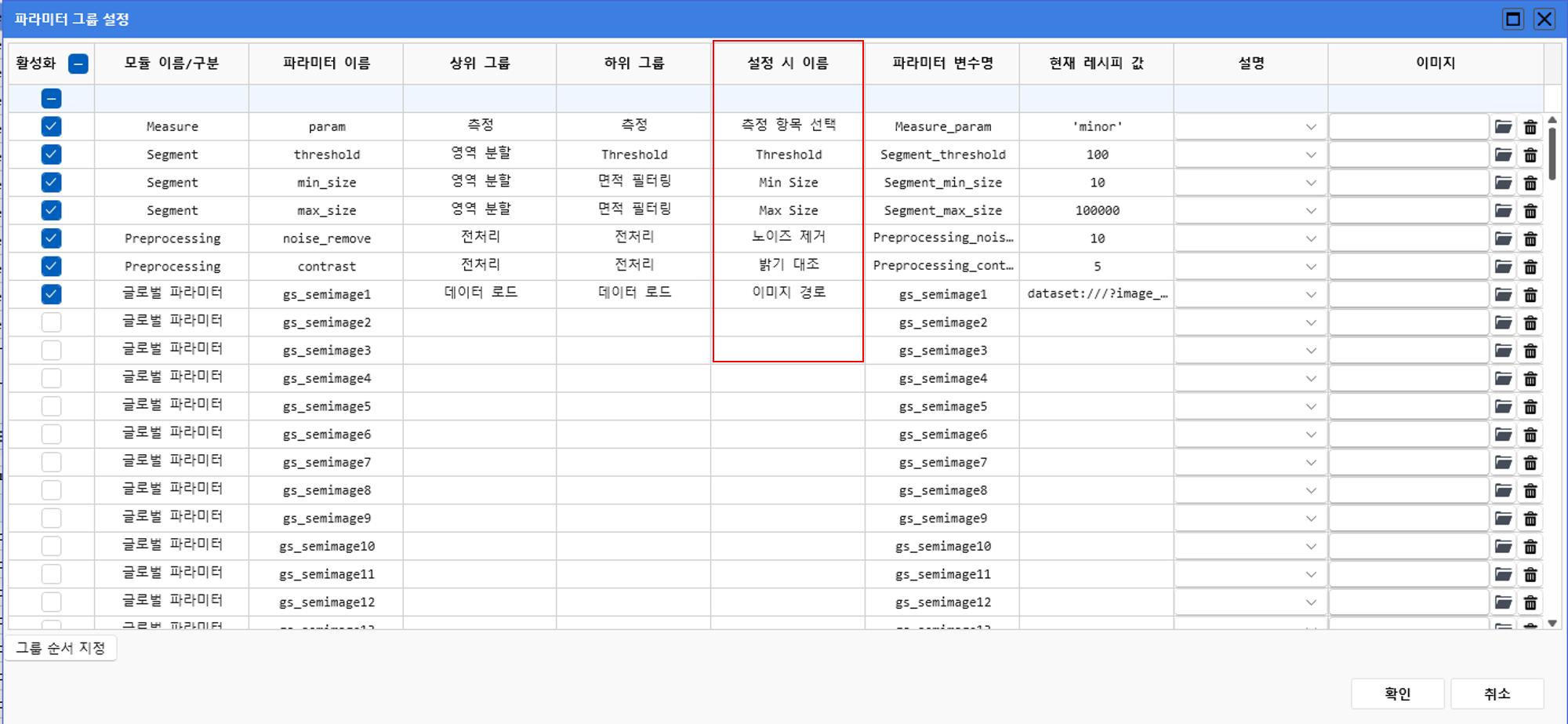
파라미터 설정 창: Recipe 내에서 사용되는 모든 변수와 모듈 속성 목록이 나타납니다.
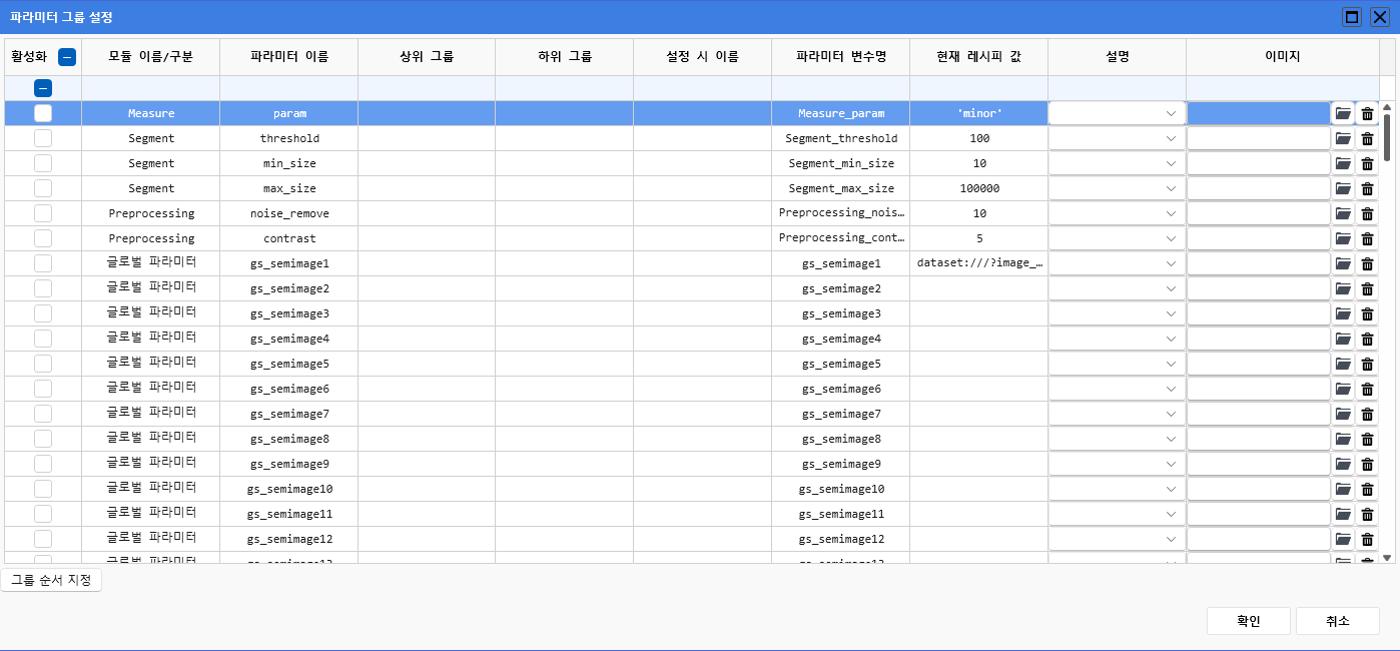
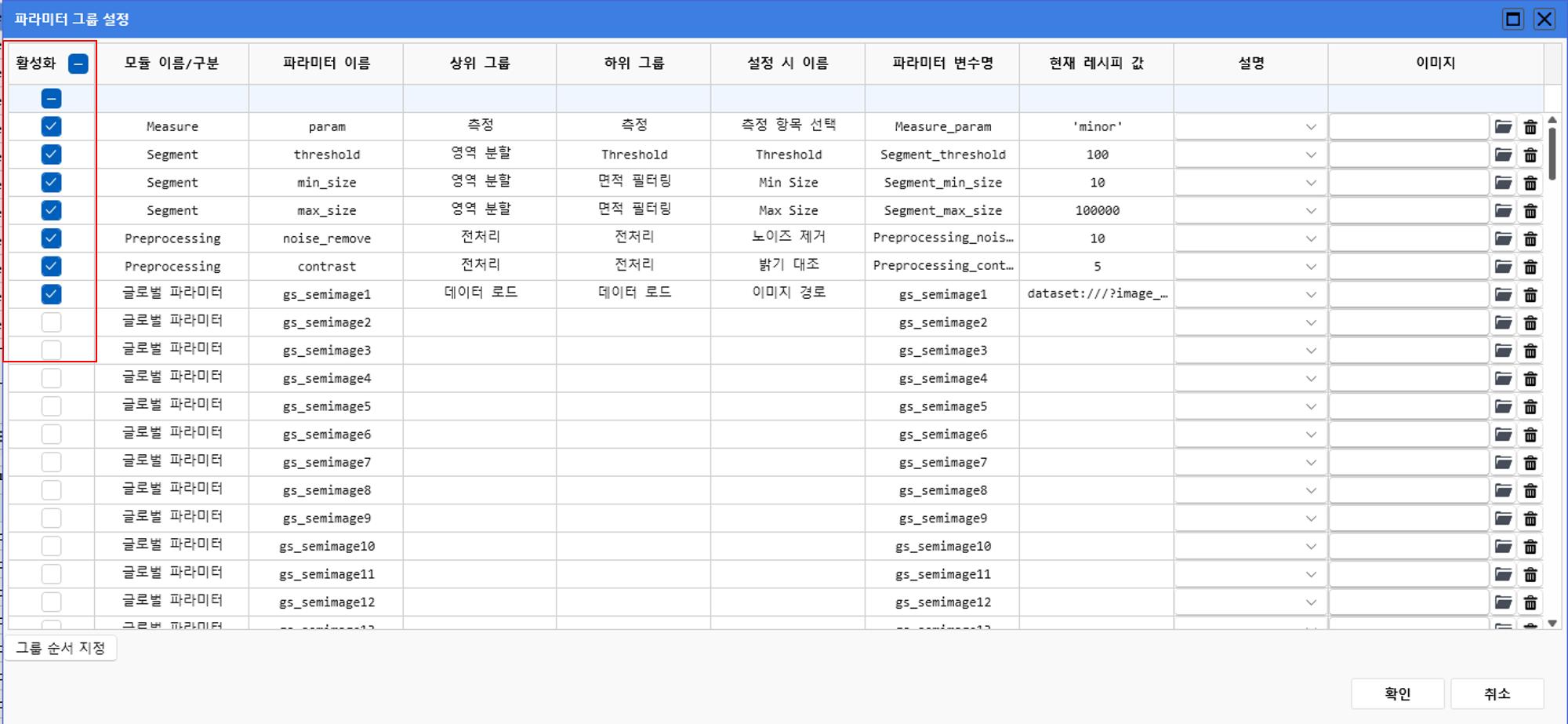
- 활성화: 확산 Recipe에서 값을 바꿀 수 있는 파라미터를 설정합니다.
-
모듈 이름/구분 / 파라미터 이름
- 모듈 이름/구분: 파라미터를 사용하는 모듈을 보여주며 공용 변수의 경우 글로벌 파라미터라고 표현됩니다.
- 파라미터 이름: 모듈 안에서 사용되는 변수를 나타냅니다.
- 상위/하위 그룹: 확산 Recipe에 표시될 그룹의 이름을 지정합니다. (예: 상위 그룹 '영역 분할', 하위 그룹 'Threshold')
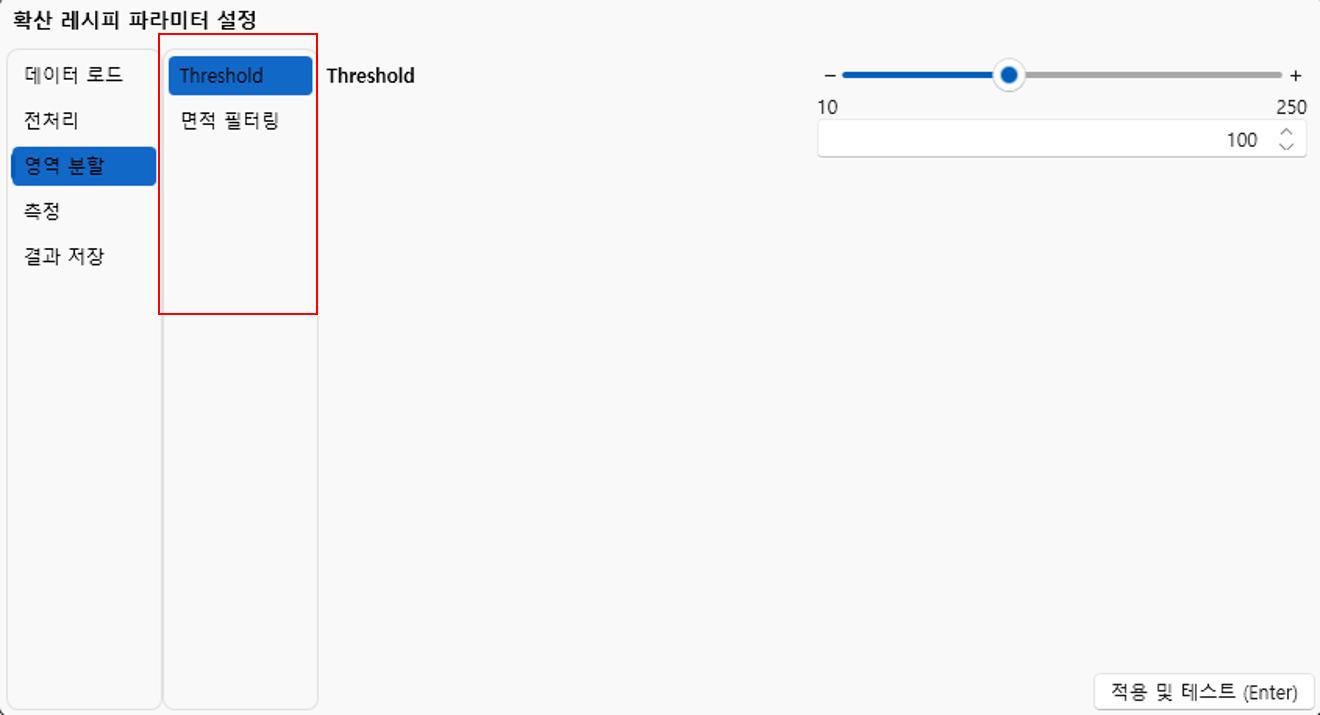
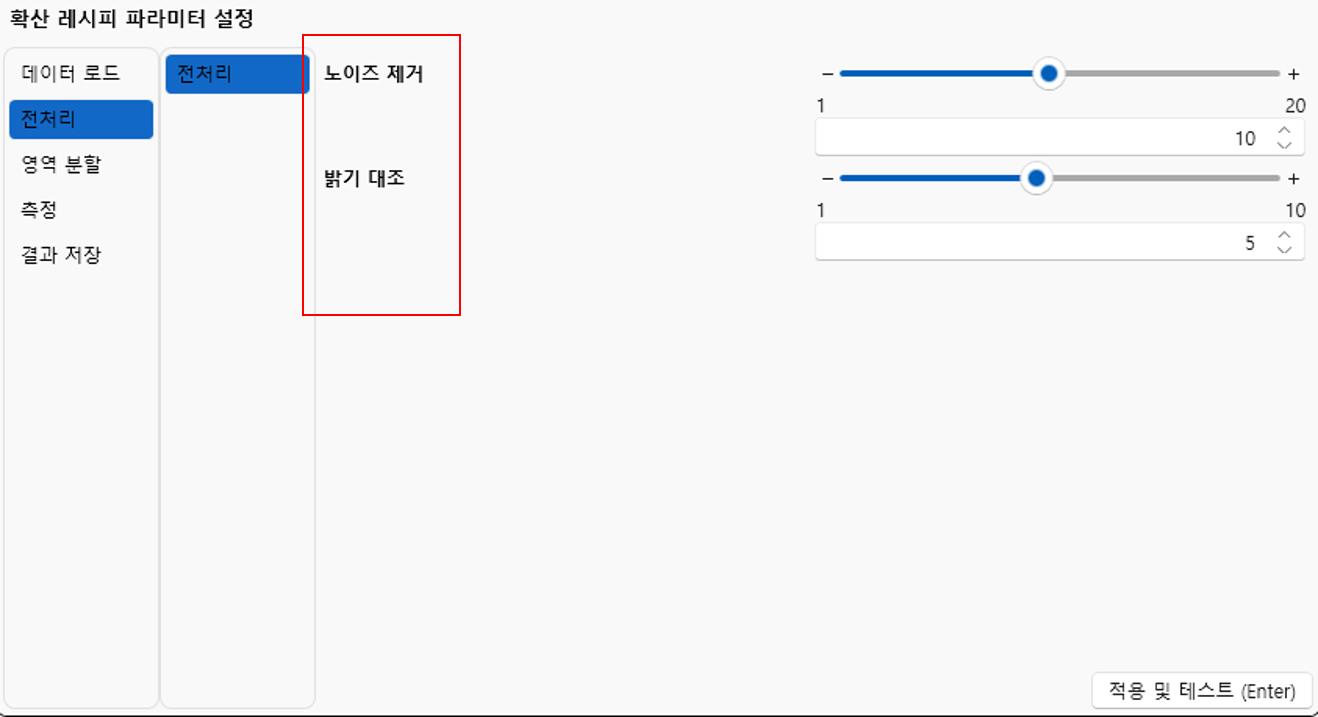
- 설정 시 이름: 실제 확산 Recipe에 표시될 파라미터의 이름을 지정합니다. 이해하기 쉬운 이름(예: '노이즈 제거', '밝기 대조')을 부여할 수 있습니다.
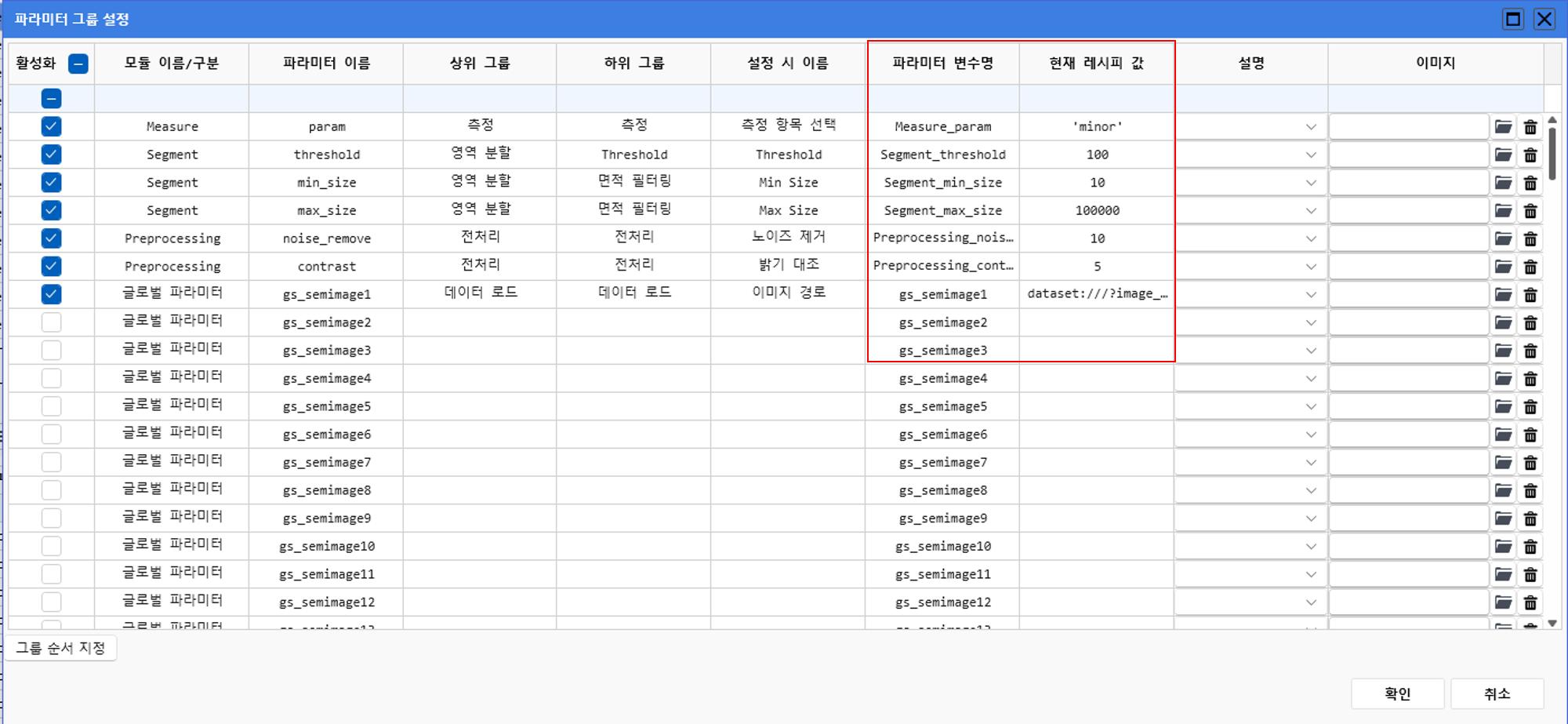
- 파라미터 변수명 / 현재 Recipe 값: 현재 Recipe 안에서 사용되는 변수명과 값이 표시됩니다.
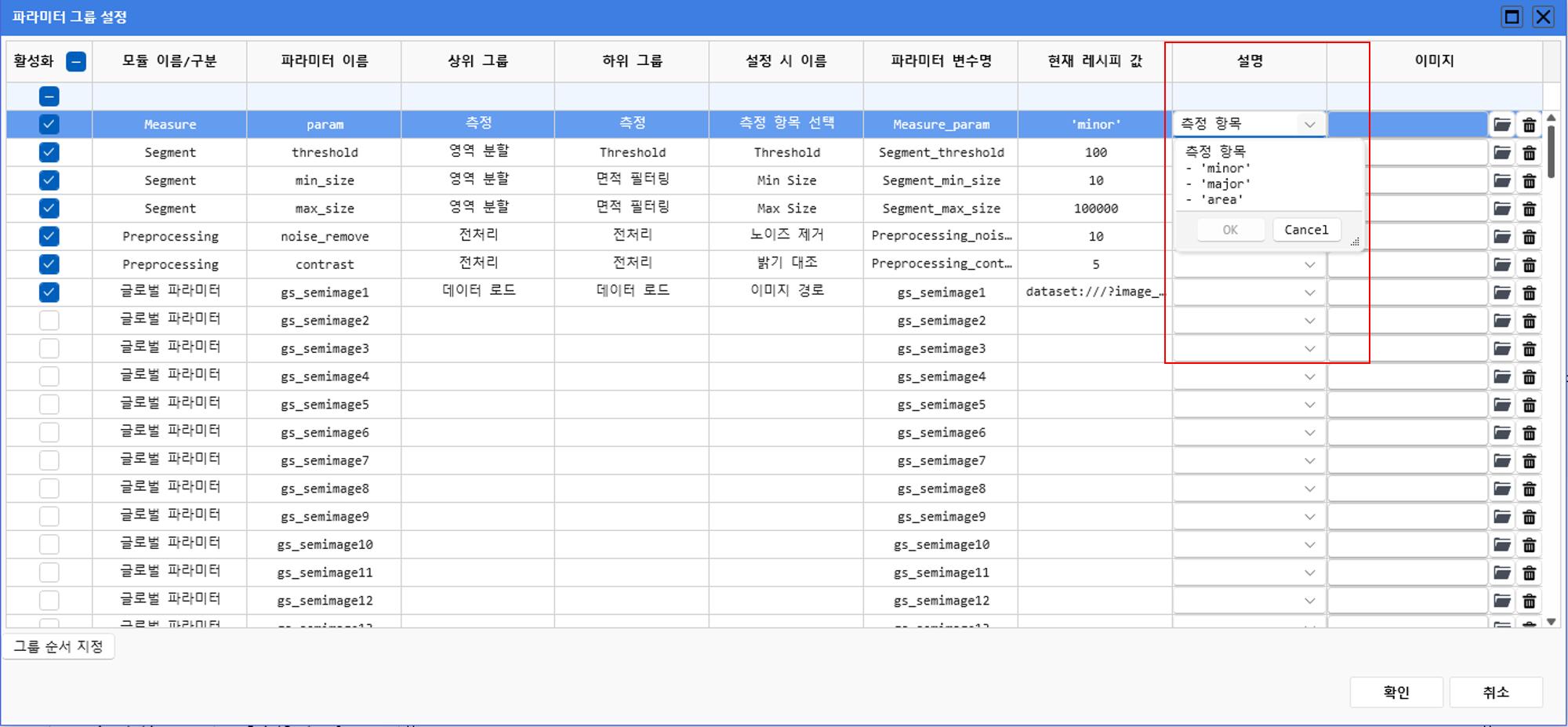
- 설명: 파라미터에 마우스를 올렸을 때 나타날 도움말(툴팁)을 작성합니다.
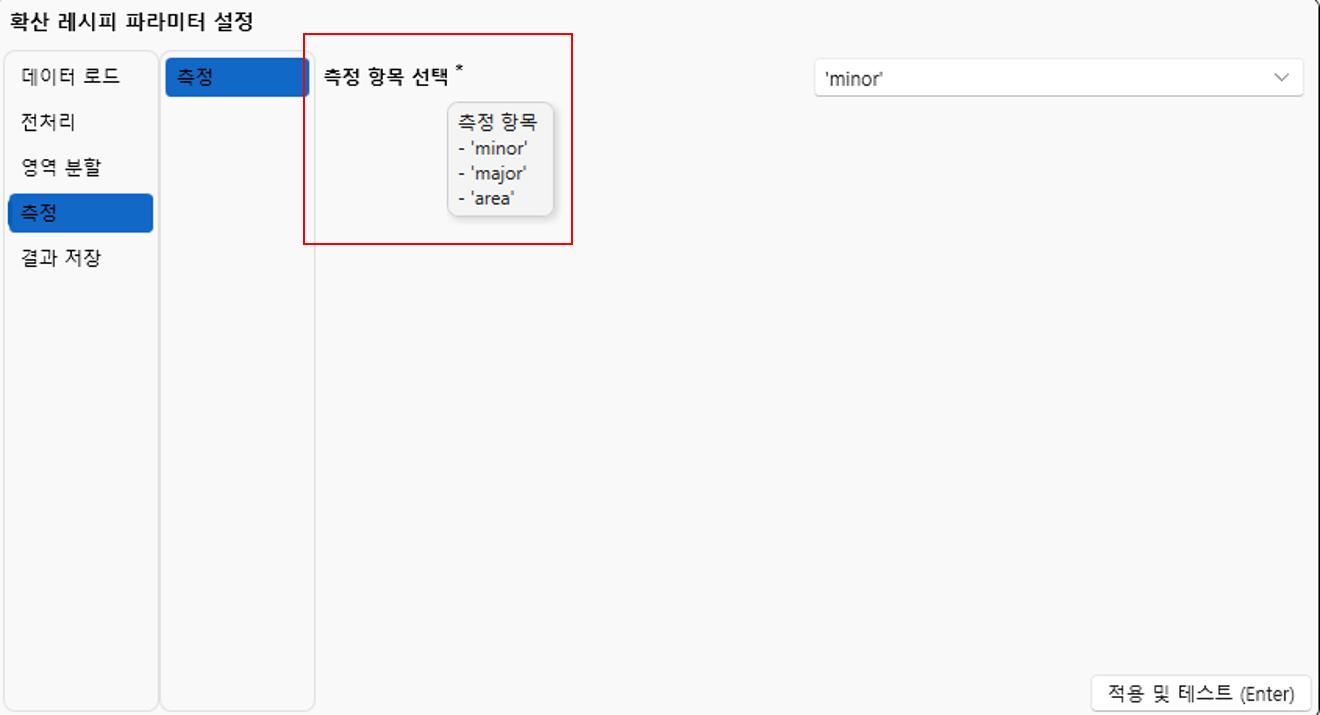
- 이미지: 파라미터의 역할을 시각적으로 설명하는 이미지를 첨부할 수 있습니다.
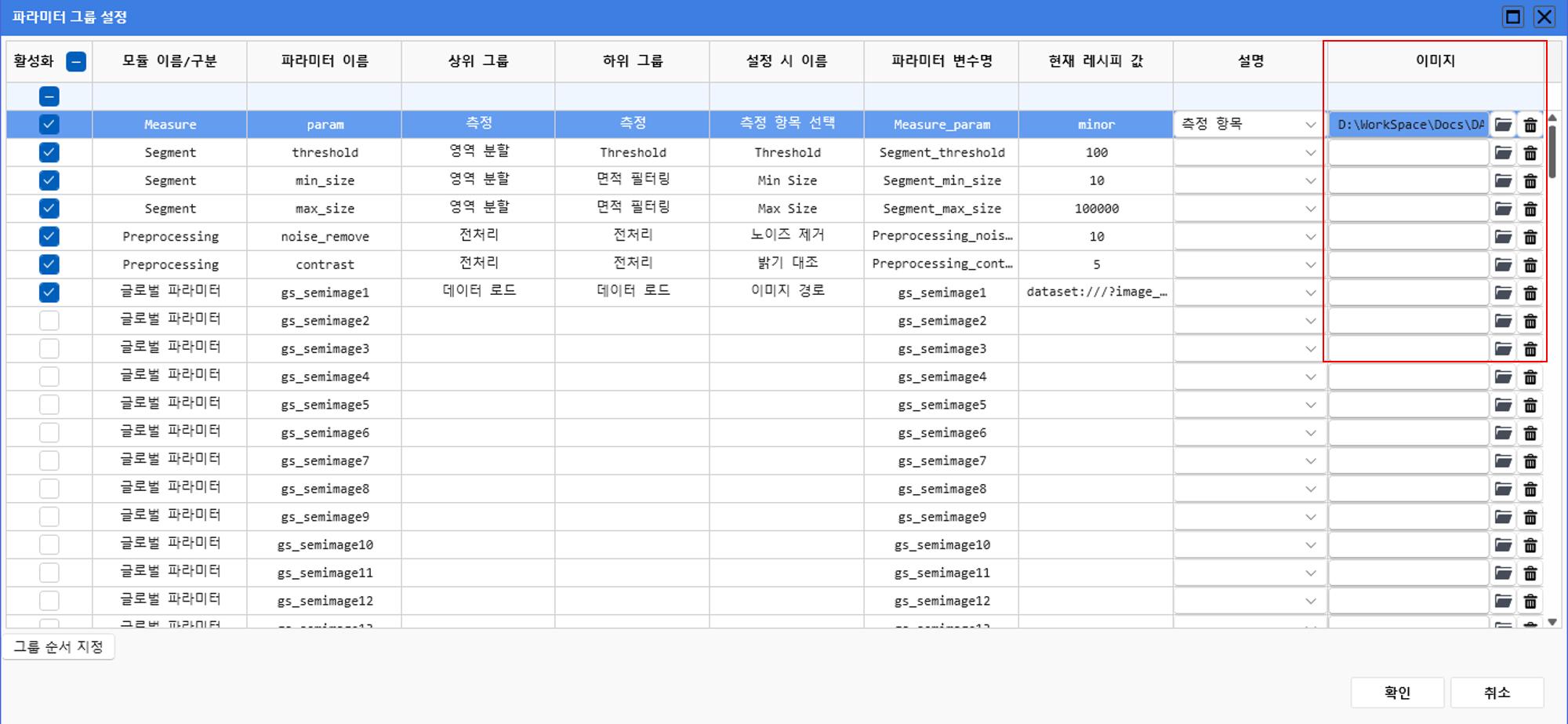
- 활성화: 확산 Recipe에서 값을 바꿀 수 있는 파라미터를 설정합니다.
4. CSV 파일 병합 도구
이것은 '배치 실행'에 포함된 기능과는 별개의 독립적인 도구로, 이미 생성되어 있는 여러 CSV 파일들을 하나로 병합할 때 사용합니다.
-
상단 툴바에서 [CSV 파일 통합] 아이콘을 클릭합니다.

-
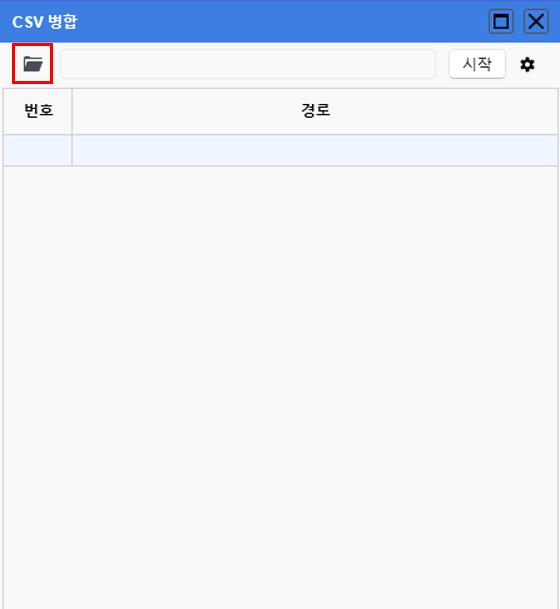
[파일탐색기] 버튼을 클릭하여 병합할 CSV 파일들이 들어있는 폴더를 선택합니다.
-
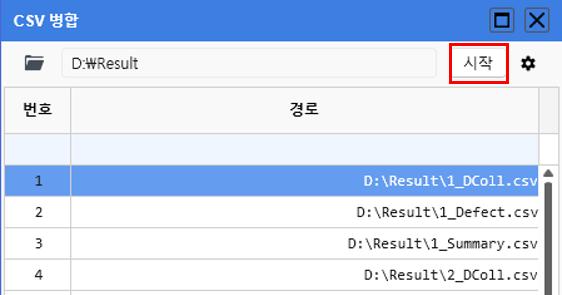
선택한 폴더 내의 CSV 파일 목록이 자동으로 표시됩니다.
-
[시작] 버튼을 눌러 병합을 실행합니다.
-
[설정] 버튼을 통해 병합 옵션을 설정할 수 있습니다.
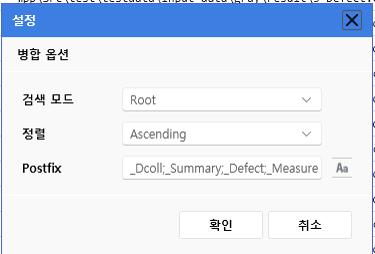
-
-
병합이 완료되면, 최종 결과 파일이 저장된 폴더가 자동으로 열리며 파일을 확인할 수 있습니다.